
Купівля нового смартфона приносить радість рівно до моменту, коли треба переносити все зі старого. Контакти, тисячі фото, листування за кілька років, банківські застосунки – страшно щось загубити.
Насправді більшість даних переноситься майже автоматично. Важливо лише підготуватися до переходу і не скидати старий телефон до заводських налаштувань раніше, ніж усе перевірите.
Що зробити ще на старому телефоні
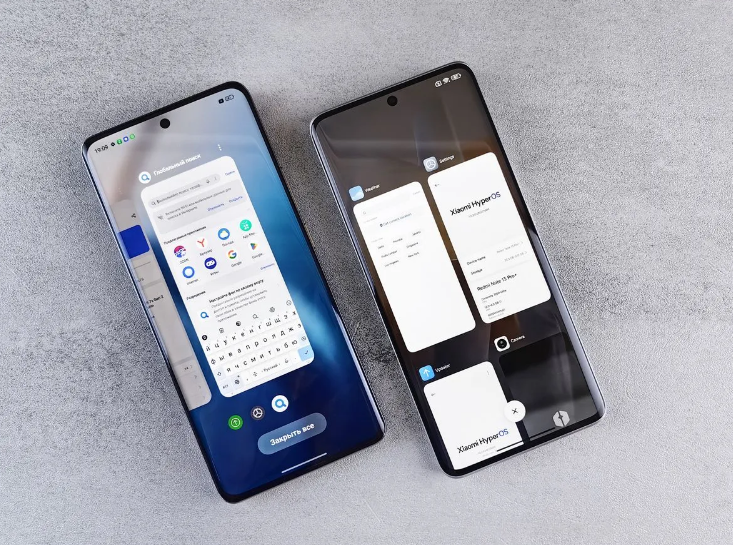
Почніть із резервної копії. На Android вона налаштовується в розділі «Google» або «Резервне копіювання», на iPhone – в iCloud. Переконайтеся, що копія свіжа, і на хмарному диску вистачає місця.
Окремо перевірте фото. Якщо вони синхронізуються з Google Фото або iCloud, нічого робити не треба. Якщо ж знімки зберігаються лише в памʼяті телефона, скиньте їх на компʼютер чи зовнішній диск. Так буде спокійніше.
Запишіть паролі від основних акаунтів, якщо не користуєтеся менеджером паролів. Без них новий телефон перетвориться на квест із відновленням доступу.
Перенесення між телефонами однієї системи
Якщо ви переходите з Android на Android або з iPhone на iPhone, усе відбувається найпростіше. Під час першого запуску новий телефон сам запропонує скопіювати дані зі старого бездротово або через кабель.
Для Android це майстер перенесення Google, а багато виробників мають власні програми, наприклад Samsung Smart Switch. Для iPhone працює функція «Швидкий старт», коли достатньо покласти телефони поруч.
Що переноситься окремо
Автоматичне перенесення закриває більшість задач, але не все. Кілька категорій даних потребують уваги. Перевірте їх ще до того, як віддасте або продасте старий апарат.
- листування в месенджерах, особливо при зміні Android на iPhone чи навпаки;
- банківські застосунки, які привʼязані до конкретного пристрою;
- двофакторна автентифікація в Google Authenticator чи схожих програмах;
- нотатки й файли сторонніх програм без хмарної синхронізації;
- електронні квитки та посадкові талони.
З двофакторною автентифікацією будьте особливо уважні. Якщо видалити програму зі старого телефона до перенесення кодів, доступ до деяких акаунтів доведеться відновлювати через підтримку.
Месенджери та листування
Telegram зберігає все в хмарі, тому після входу на новому телефоні ви побачите всі чати. Viber і WhatsApp працюють інакше: їм потрібна резервна копія, створена заздалегідь.
У WhatsApp копія листування зберігається на Google Диску для Android або в iCloud для iPhone. Тому спершу зробіть свіжу копію в налаштуваннях чатів, а вже потім переходьте до нового апарата. Якщо ви не памʼятаєте, як встановити вацап на телефон і пройти підтвердження номера, краще відкрити покрокову інструкцію заздалегідь. Під час першого входу програма сама запропонує відновити чати з копії, головне не пропустити цей крок.
Перевірка перед скиданням старого телефона

Не поспішайте стирати старий апарат. Користуйтеся новим кілька днів і переконайтеся, що працюють банк, пошта, месенджери та всі звичні програми.
Перед продажем вийдіть з облікового запису Google або Apple ID. Інакше новий власник не зможе активувати телефон через захист від крадіжки. Лише після цього скидайте налаштування до заводських і виймайте SIM-картку та карту памʼяті.


